Github Copilot 使用技巧总结
本文结合了个人在 VSCode IDE 中使用 GitHub Copilot 的经验,并参考了 Github Blog 上的 How to use Copilot in your codebase 一文,其中举例使用的编程语言为 JavaScript。
安装
先简单地说一下安装:
- 打开Visual Studio Code(VScode)。
- 进入扩展商店,点击左侧图标或使用快捷键Ctrl + Shift + X。
- 在搜索框中输入“Github Copilot”,点击搜索按钮。
- 找到“Github Copilot”和“Github Copilot Chat”扩展,点击安装。
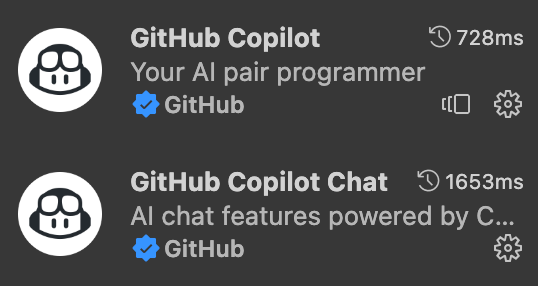
目前只需要在Github上有加入HelloTalk的组织,并在VScode上登录Github账号就可以正常使用这两个扩展了。
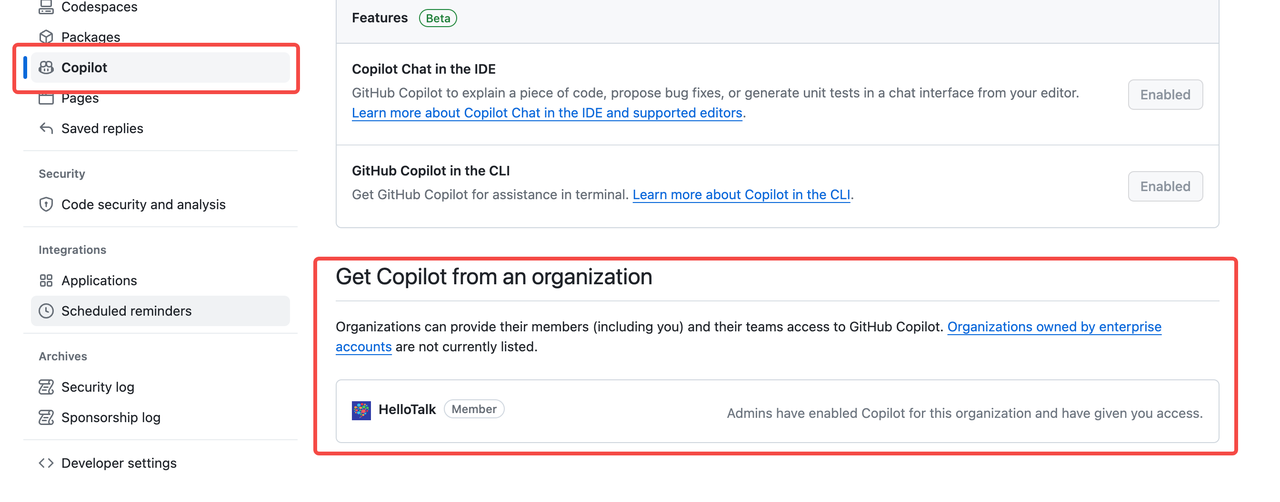
Github Copilot
基本使用
Github Copilot 的使用非常简单,我们可以在编码的过程中轻松地体验到自动补全代码的便利。比如我在编码过程中声明了一个变量名为 debounce(防抖函数),不到一秒的时间他就能够提示我接下来该书写的内容了,此时我只需要通过快捷键Tab就可以将这段提示插入到我的代码中。
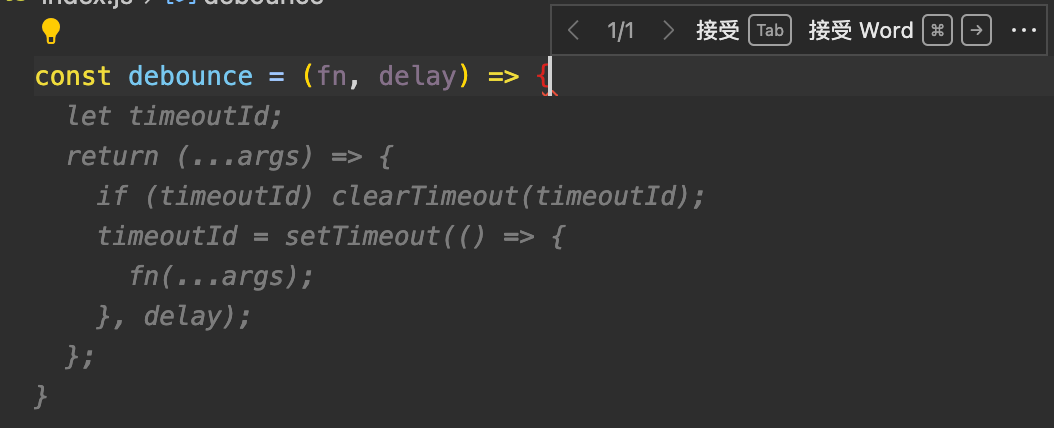
快捷键
- 接受建议::
- 快捷键:Tab键
- 描述:在输入代码提示后,按下Tab键即可生成相应的代码片段。
- 接受部分建议:
- 快捷键:Command + → 键
- 描述:不一次性接受完当前的所有的代码建议,而是将部分段落插入到光标处。
- 拒绝建议:
- 快捷键:Esc键
- 描述:如果不想接受当前的建议,按下Esc键可以取消当前的提示。
- 上一条建议:
- 快捷键:Alt/Option + [
- 描述:查看上一条建议
- 上一条建议:
- 快捷键:Alt/Option + ]
- 描述:查看下一条建议
- 显示更多建议:
- 快捷键:Ctrl + Enter
- 描述:手动触发显示更多的代码建议。
常见的使用
- 在注释中直接提问,或者通过Q&A的方式,比如输入一个q: xxx,它便会在下一行中以a: xxx的方式简单补全。

- 生成常见函数。比如我在注释中写入”节流函数”,它就能够在我的下一行中提示有关于节流函数的代码。
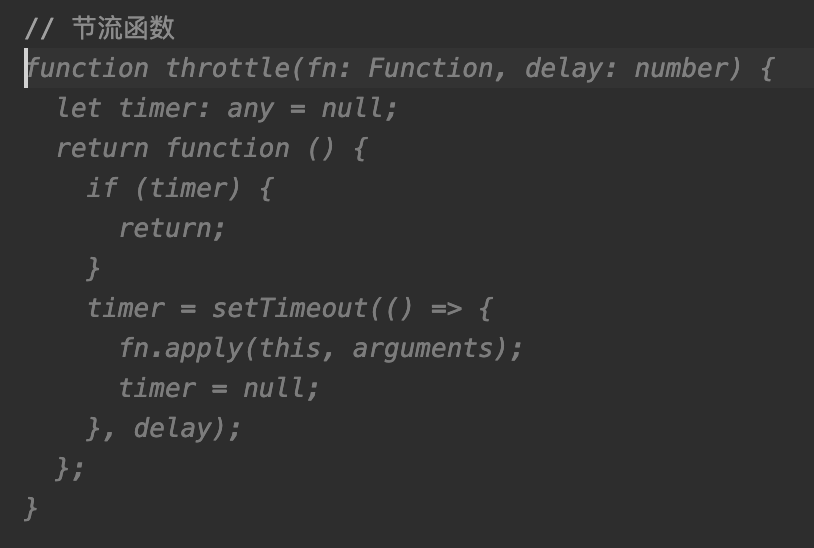
- 生成算法函数,也可以通过这种格式去更细节的定制函数。
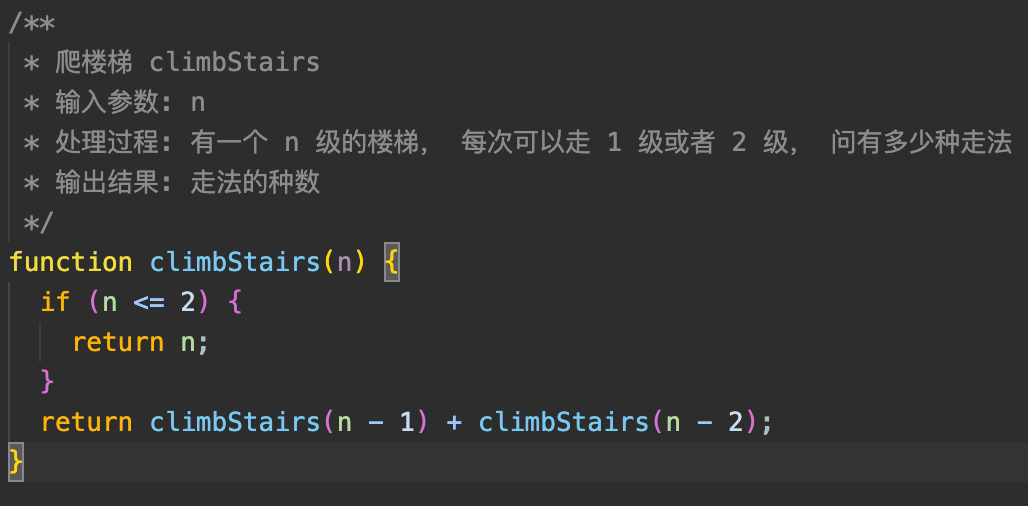
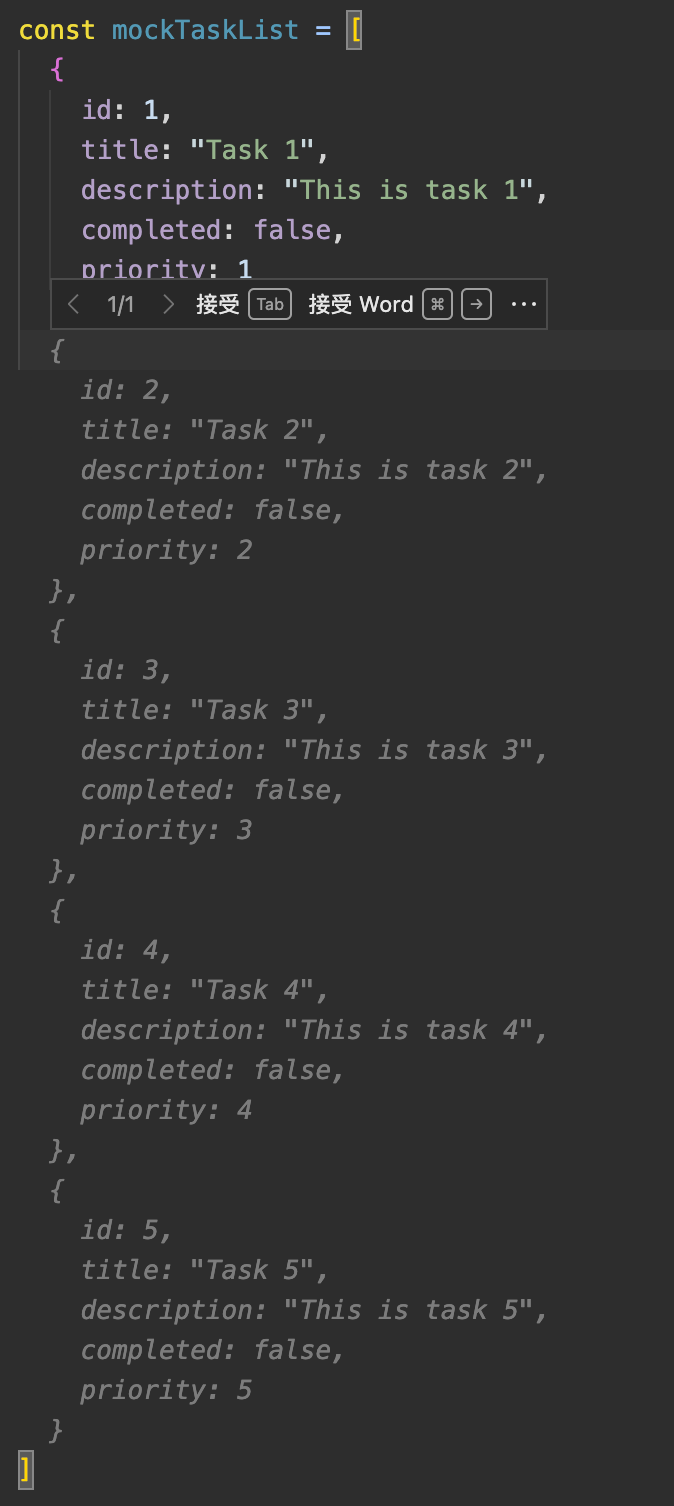
- 在前端开发的过程中,模拟数据调试是很经常做的事情,我们可以声明一个变量mockXXXXList,并且写入一个数组成员提供给它模仿,它就能够帮助我们完成这项繁琐的工作。
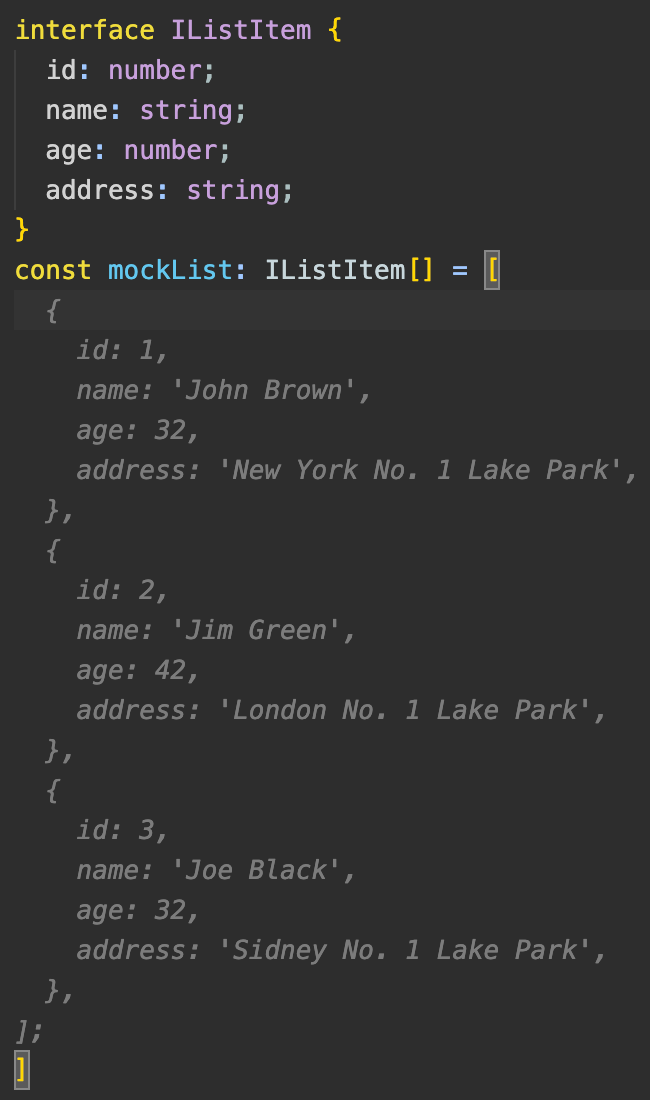
- 或者通过类型定义,他也能够非常聪明地去mock数据
进阶使用
其实在上文中的一些示例中,对于 Github Copilot 的探索还不够深入,就拿防抖函数来说,它属于是一个经典的函数,我到网上谷歌就能得到和它一样甚至更优的结果。而当我们直接给到他一个相对比较复杂的任务时,比如我在注释中直接要求它”构建一个Markdown编辑器“,光靠这简短的要求,它在这种情况只能给出简单或错误的结果,所以了解如何更加细化的使它生成更优质的内容才是学习它的关键,这里用它的博客上比较好的 🌰 并结合我自己的语言来感受一下:
3个 GitHub Copilot 提示制作的最佳实践
- 用高层次目标设定舞台。🖼️(提供高级上下文)
如果你有一个空文件或空代码库,这将非常有帮助。换句话说,如果 GitHub Copilot 对接下来需要构建或完成的内容一无所知,为它设定舞台将非常有用。在深入细节之前,通过一个大致的描述来引导 GitHub Copilot 生成有关您要构建的内容是很有帮助的。
在提示GitHub Copilot时,将该过程视为与某人进行对话:我应该如何分解问题,以便我们一起解决呢?我应该如何与这个人一起进行编程?
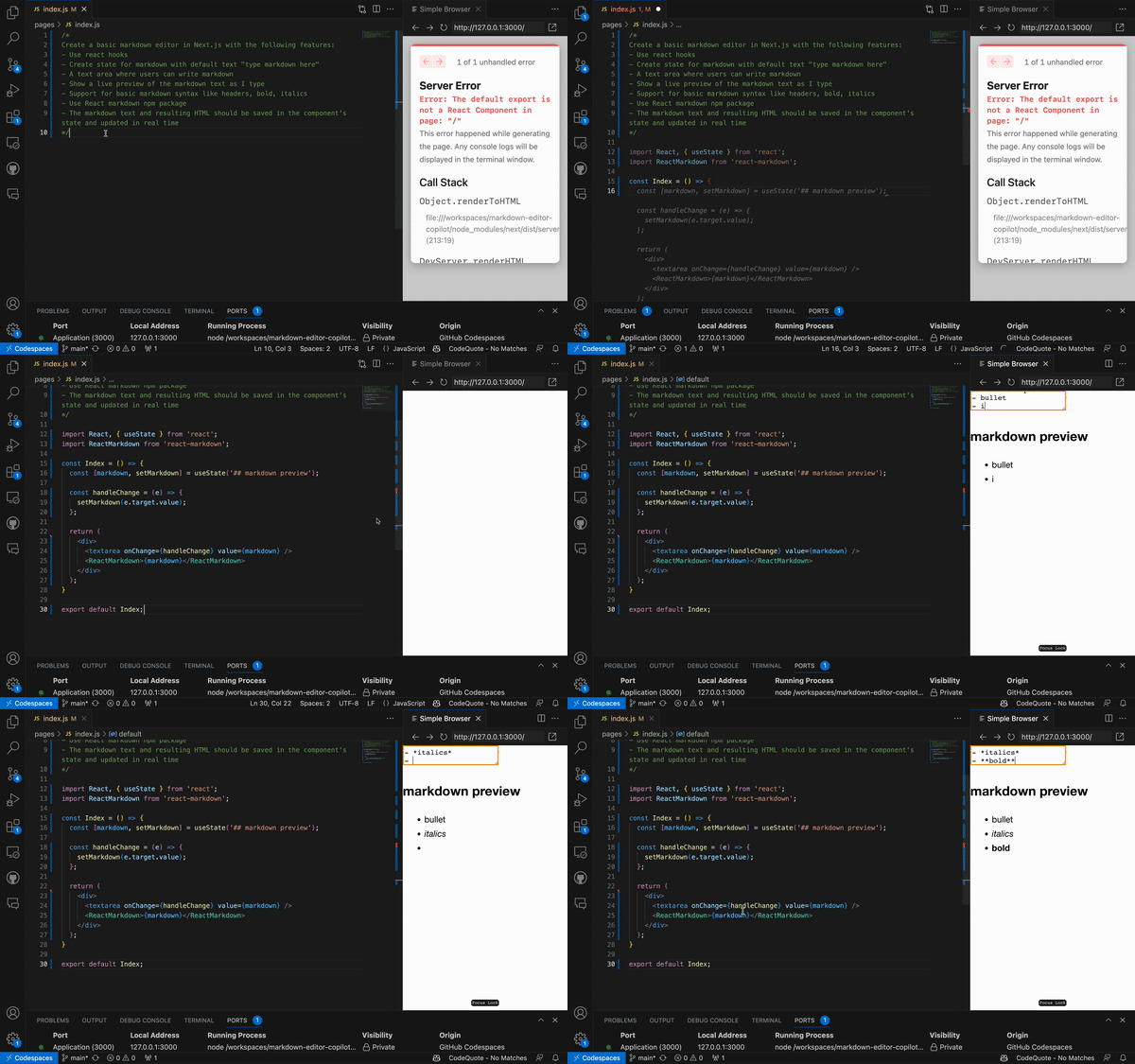
例如,当在Next.js中构建一个Markdown编辑器时,我们可以在顶部写一个类似于这样的注释:这将促使GitHub Copilot生成以下代码,并在不到30秒的时间内生成一个非常简单但功能齐全的Markdown编辑器。我们可以利用剩余的时间来为组件添加样式:1
2
3
4
5
6
7
8
9
10/*
- 使用以下功能在Next.js中创建一个基本的Markdown编辑器:
- 使用React hooks
- 为Markdown创建带有默认文本“在此键入Markdown”的状态
- 提供用户可以编写Markdown的文本区域
- 当我键入时显示Markdown文本的实时预览
- 支持基本的Markdown语法,如标题、加粗、斜体
- 使用React markdown npm包
- Markdown文本和生成的HTML应保存在组件的状态中,并实时更新
*/
- 请求简单而具体。目标是从GitHub Copilot获得简短的输出。🗨️(拆解问题,逐步输出简洁并精准)
一旦你将主要目标传达给它,详细说明实现该目标所需的逻辑和步骤。将事情分解时,GitHub Copilot更好地理解您的目标。(想象一下,您正在编写食谱,会将烹饪过程分解为离散的步骤,而不是写一段描述您想制作的菜肴的段落。)
让GitHub Copilot在每个步骤之后生成代码,而不是一次生成一堆代码。
以下逐步为 GitHub Copilot 输入提示,定制一个我想要的处理字符串函数:
我们通过逐一编写六个提示,引导GitHub Copilot逐步逆转一个句子。这使GitHub Copilot能够在移动到文本之前为一个提示生成建议。这也给了我们在转到下一步之前调整建议代码的机会。
使用的六个提示是: - 首先,如果不是“I”,让句子的第一个字母小写。
- 接下来,让我们把这个句子拆分成一个单词数组
- 然后,让我们从句子中拿出所有标点符号
- 现在,让我们删除句子中的标点符号
- 让我们把这个句子颠倒一下,把它连起来
- 最后,让我们将句子的第一个字母大写并添加标点符号.
最终可以得到这样一个函数,通过注释也可以比较直观的看出整个函数的原理,也具有非常高的可读性。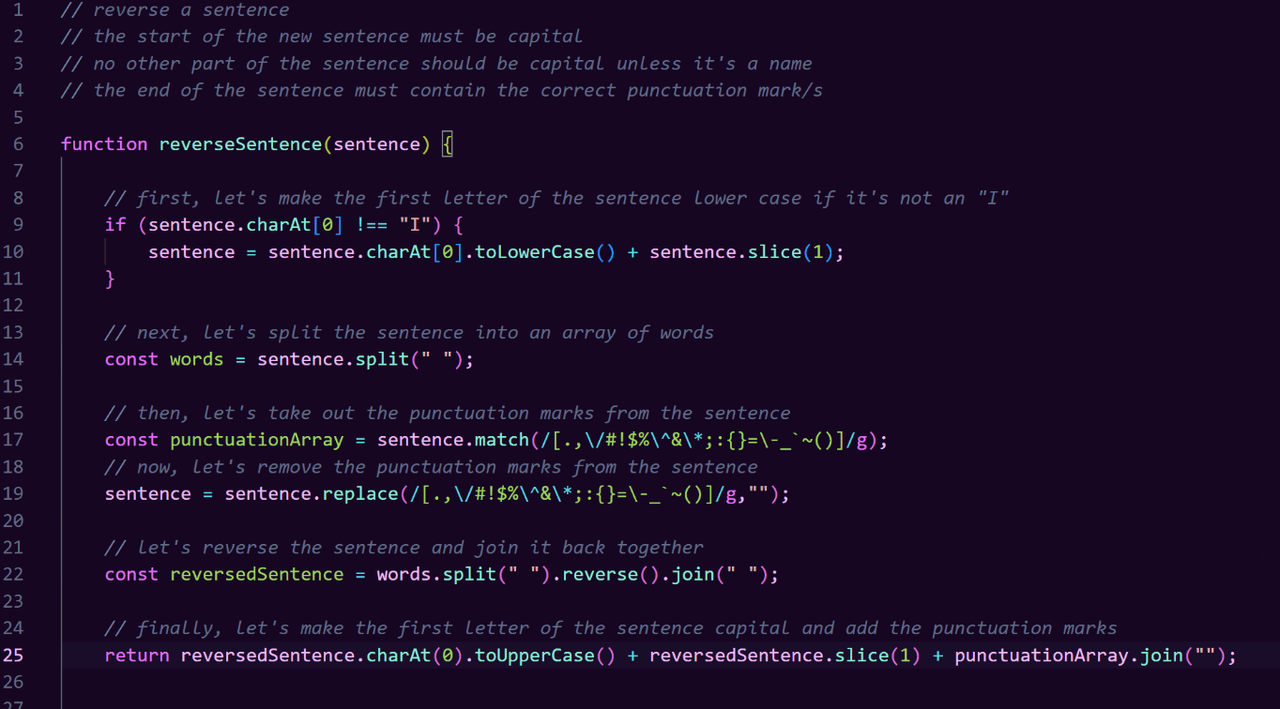
- 给 GitHub Copilot 一个或两个例子。✍️
从例子中学习不仅对人有用,对于Github Copilot也是如此。例如,我们想从下面的数据数组中提取姓名并将其存储在新数组中:当没有向GitHub Copilot展示一个例子时:1
2
3
4
5
6
7
8
9const data = [
[
{ name: 'John', age: 25 },
{ name: 'Jane', age: 30 }
],
[
{ name: 'Bob', age: 40 }
]
];在这里它生成了一个错误使用Map的代码。1
2
3
4
5
6
7
8
9
10
11
12
13
14
15
16
17// 遍历一个包含对象数组的数组,以转换数据。
const data = [
  [
    { name: 'John', age: 25 },
    { name: 'Jane', age: 30 }
  ],
  [
    { name: 'Bob', age: 40 }
  ]
];
const mappedData = data.map(x => [x.name](http://x.name/));
console.log(mappedData);
// Results: [undefined, undefined]
而相比之下,当我们提供了一个例子时:我们得到了我们期望的结果。1
2
3
4
5
6
7
8
9
10
11// 遍历一个包含对象数组的数组,以转换数据。
// 例子:从数据数组中提取名字
// 期望的结果:['John', 'Jane', 'Bob']
const data = [
[{ name: 'John', age: 25 }, { name: 'Jane', age: 30 }],
[{ name: 'Bob', age: 40 }]
];
const mappedData = data.flatMap(sublist => sublist.map(person => person.name));
console.log(mappedData);
额外技巧
通过写好清晰的注释,我们不仅有助于 Copilot 生成更高质量的代码,同时也能提升团队开发者更迅速理解代码的速度。此外,善用 Copilot 的技巧实际上蕴含在我们日常开发中的细节中,尤其是在代码风格一致的项目中,它能够快速学习并提取出你熟悉的代码,从而更快速地完成代码补全。
保持几个相关选项卡打开
GitHub Copilot 使用一种称为「相邻选项卡」的技术,简单来说它并不仅仅只会将你目前所处在的文件作为上下文,还会将你在IDE中打开的其他文件也作为上下文。
不过在这里并没有明确说明可以关联到多少选项卡作为上下文,不能保证会将所有打开的文件都视为必要上下文。
良好的编码习惯
举例来说,假如我将要书写一个求和函数,但我却将这个函数命名为一个糟糕的变量名 abc,这种情况下就很难享受到 Copilot 的代码补全。
而将变量名替换为sum,Copilot 很快就给出了回应。
Github Copilot Chat
Github Copilot 是自动补全代码的工具,而接下来要说的 Github Copilot Chat 就是能够主动去提问并解决编程问题的助手。
基本使用
它就像是在IDE中嵌入了一个 ChatGPT,用法也和 ChatGPT 相似,只需要打开 VSCode 中的主侧栏就能看到有了一个 Chat 的选项,在输入框中用自然语言去提问编程相关的问题即可。
与 ChatGPT 的差异
不过使用起来就会发现它们两者之间的区别,比如说 Copilot Chat 它无法任何和编程无关的问题,这里其实是为了让他成为更加专业的 AI 编程助手,不仅让它内置了一些强大的功能以外,还内置了不少提示词(其中就包含不能回答与开发无关的问题及诸多限制)。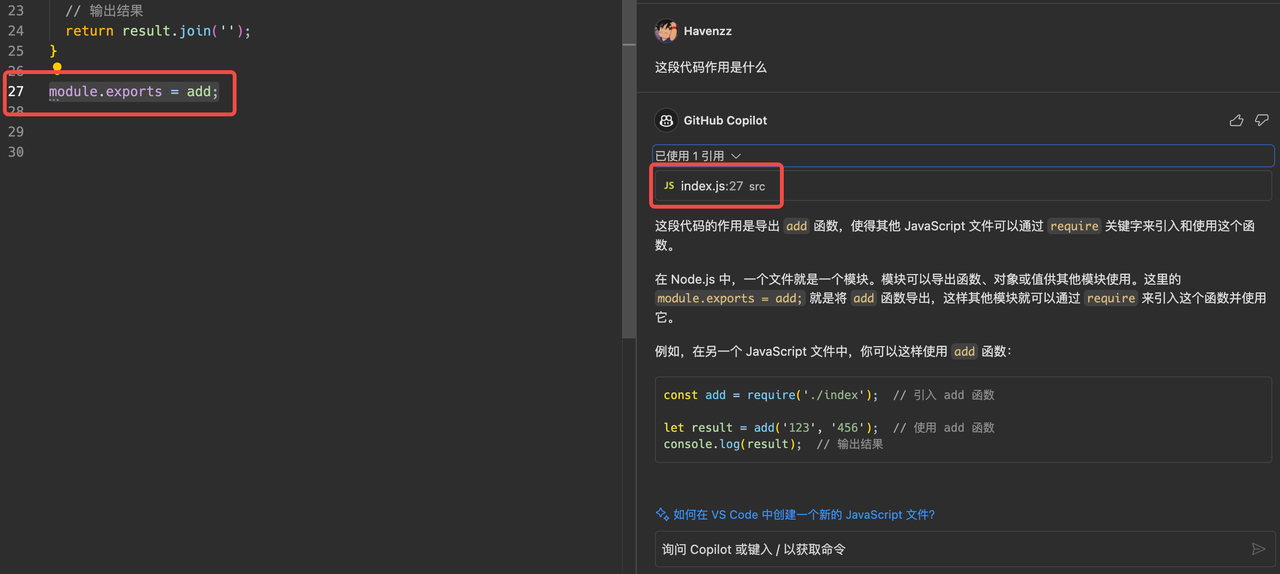
Github Copilot Chat 的 Prompts
🔗 大佬挖出了它内置的提示词: https://twitter.com/marvinvonhagen/status/1657113929661702145
另外,虽然说它对输出做了很多限制,但通过提示来引导还是能够让它回答出我们想知道的问题,比如说我想提问它“早上吃什么能够比较精神?”
可以看到,一开始我的问题并没有关联到开发方面,所以他会直接让我去咨询营养专家或医生,并不会给我额外的回复,而在我修改我的提问关联到开发方面时,它就能够开始正常回答我的问题了。(毕竟底层都是基于大语言模型,通过多步的提示还是能误导它的理解能力的)
功能使用
选中内容
可以在文件中选中内容再去提问,可以省去描述或复制粘贴的过程,让 Copilot Chat 直接聚焦在某一行或者某一块代码片段上来回答问题。当然,他还是会联系该文件中的上下文的。
内联提问
Copilot Chat 不仅能够通过主侧栏的 Chat 主动聊天,还可以通过快捷键 command+I 来调起内联输入框来提问,且不仅限于文件内,在终端也是可以调起的。
- 文件中
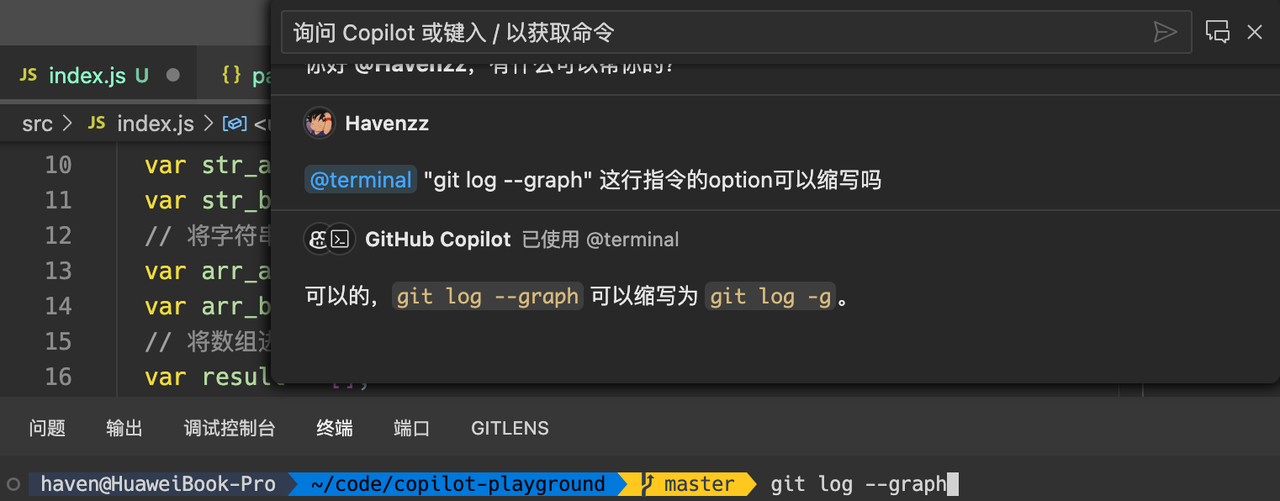
- 终端中
内置命令
- @workspace 询问关于你的工作区的问题
- /explain - 解释选定代码的工作原理
- /tests - 为选定的代码生成单元测试
- /fix - 提出修复选定代码中问题的建议
- @vscode 询问关于VS Code的问题
- /search - 为工作区搜索生成查询参数
- /api - 询问关于VS Code扩展开发的问题
- @terminal 询问如何在终端中执行某些操作
在 Copilot Chat 的输入框中输入 “@” 可以快速让它聚焦在关于某相关的问题,输入 “/“ 可以使用到相关问题里它内置好的命令。
例如我想提问有关于VScode (@vscode) 的问题,再输入 “/“ 它就会提示相关能够使用的命令。
工作区命令(@workspace)
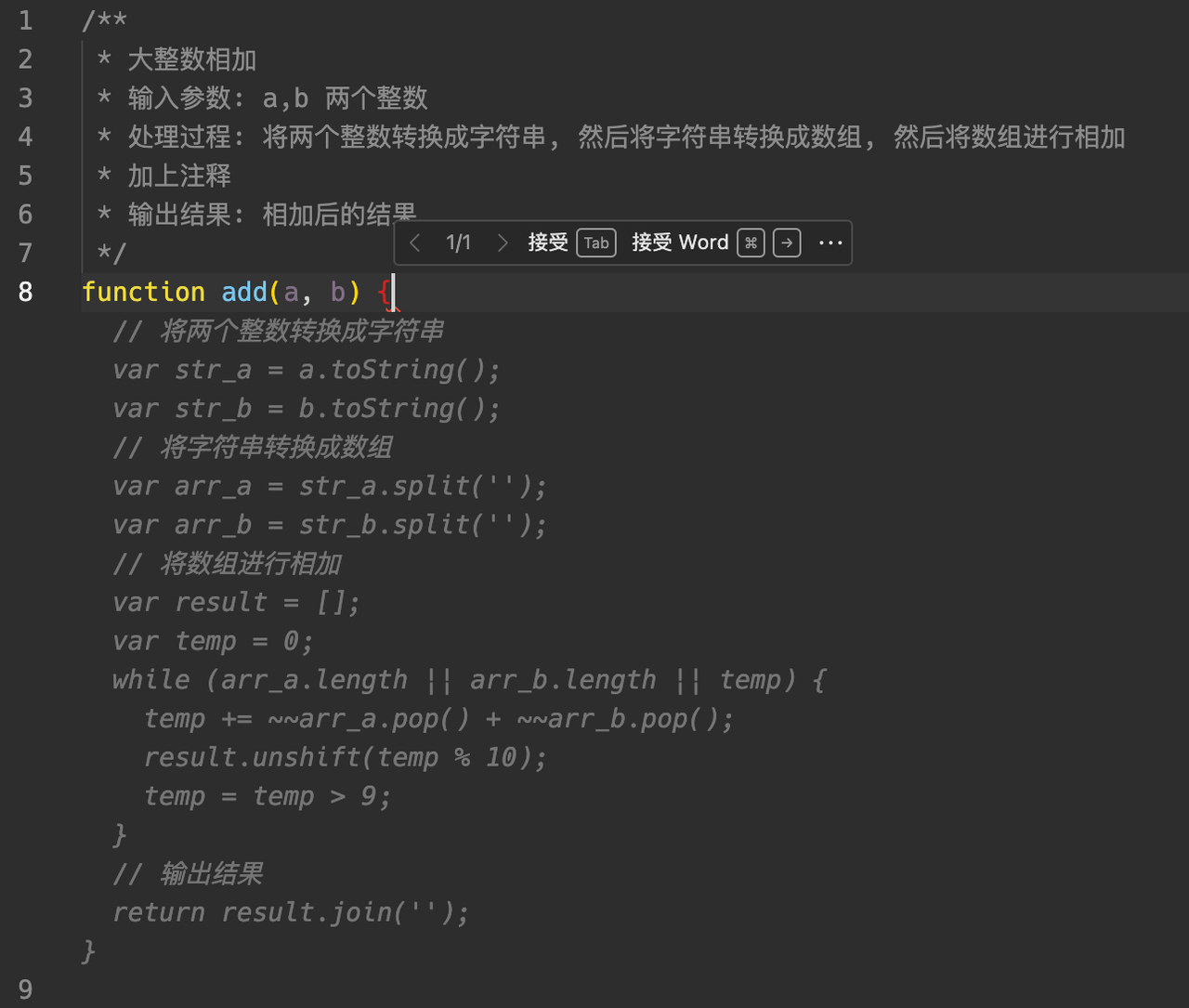
接下来介绍一下工作区的命令,也是我认为值得一提的。先结合上文中 Github Copilot 的使用来生成一个大整数相加的函数来配合后续举例。
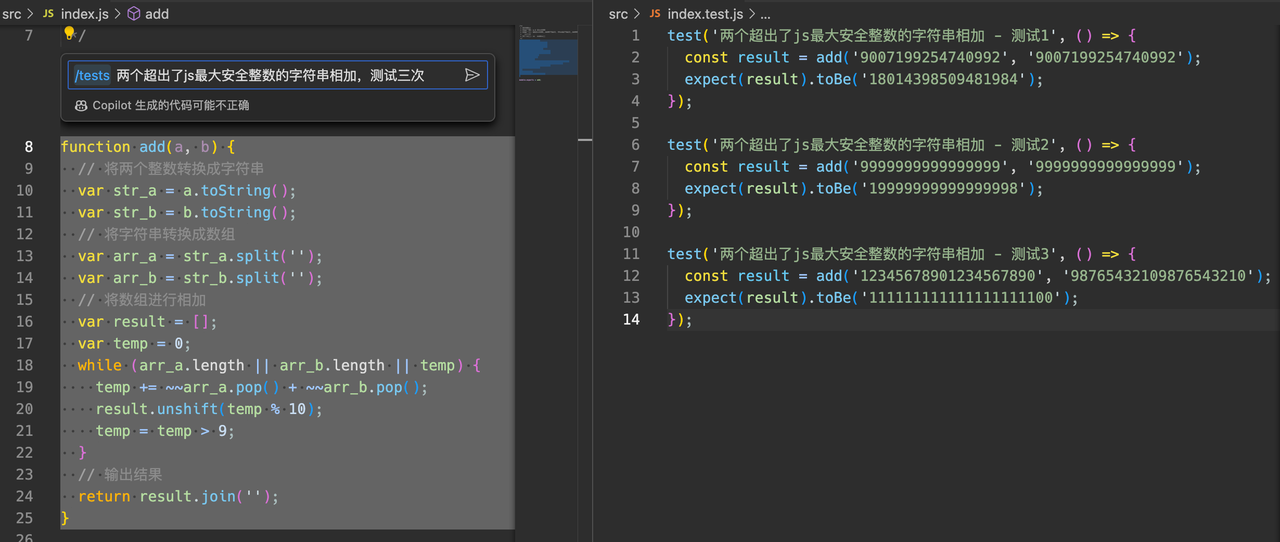
/tests 测试
作用:生成单元测试文件。
现在,我需要对刚刚生成的这个add函数做一个单元测试,可以通过 /tests 在描述一些细节来帮助我完成这项任务。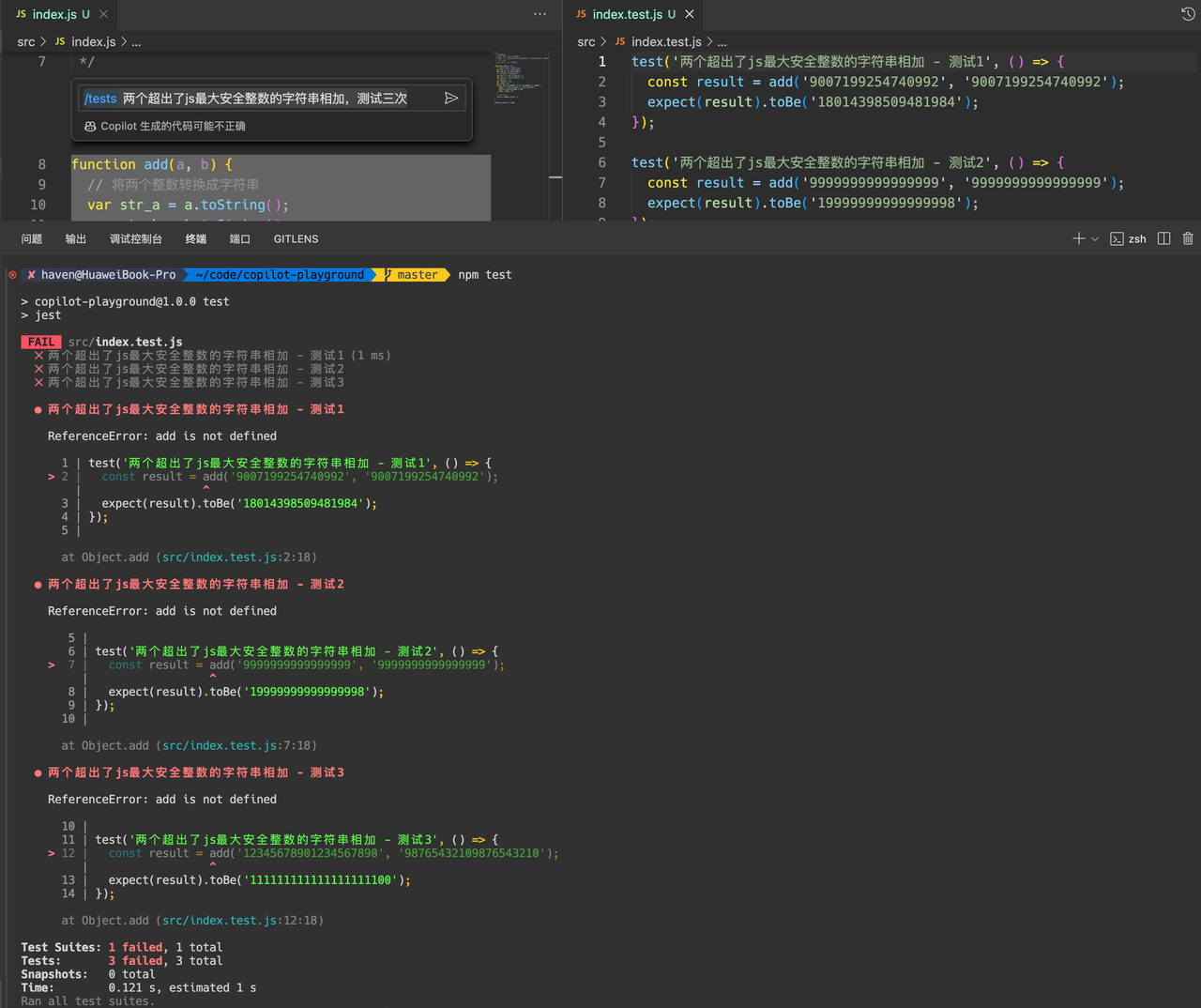
在这里它很快就生成了对应的单元测试文件 index.test.js,然后我们就可以来执行命令进行测试咯。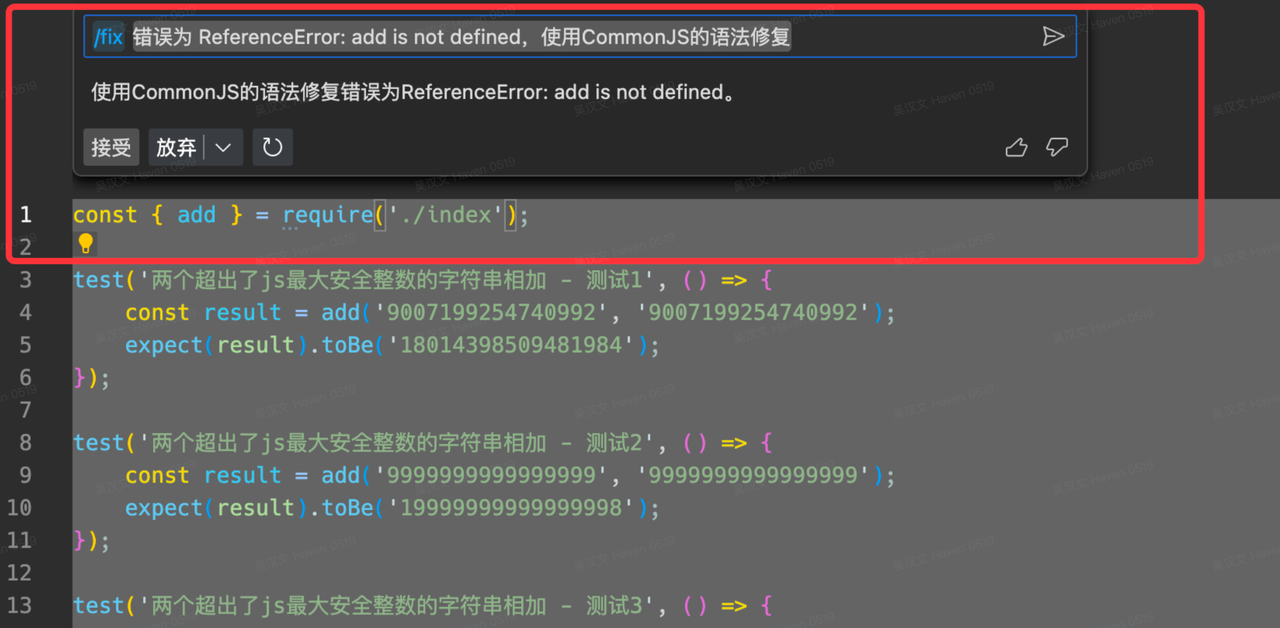
好好好,在终端区域可以看到这个单元测试并没有成功的运行起来,正好引出下一个内置命令/fix。
/fix 修复
作用:修复问题
将这个测试文件全选,command + I再输入/fix,把这个错误告诉给它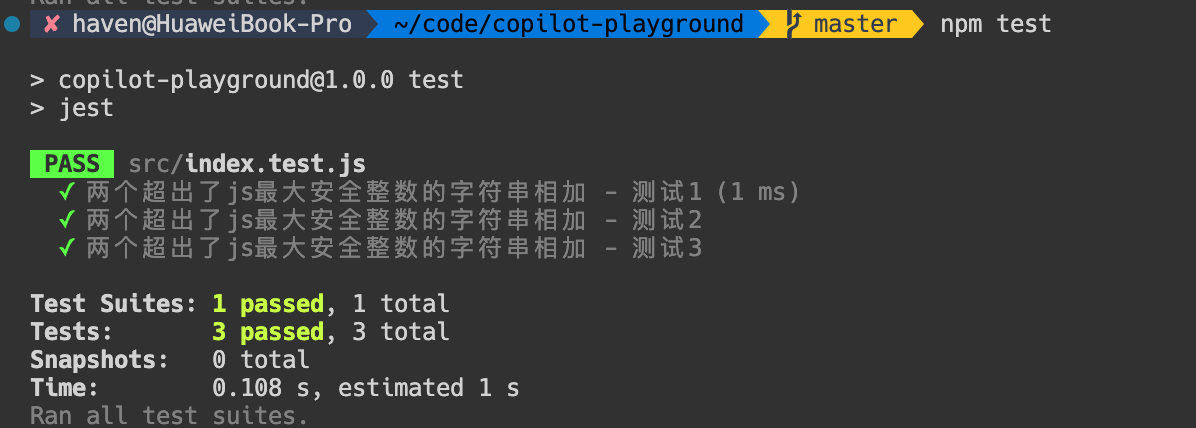
然后它就在文件的首处引入了刚刚index.js中的add函数。
最终再执行一次测试命令。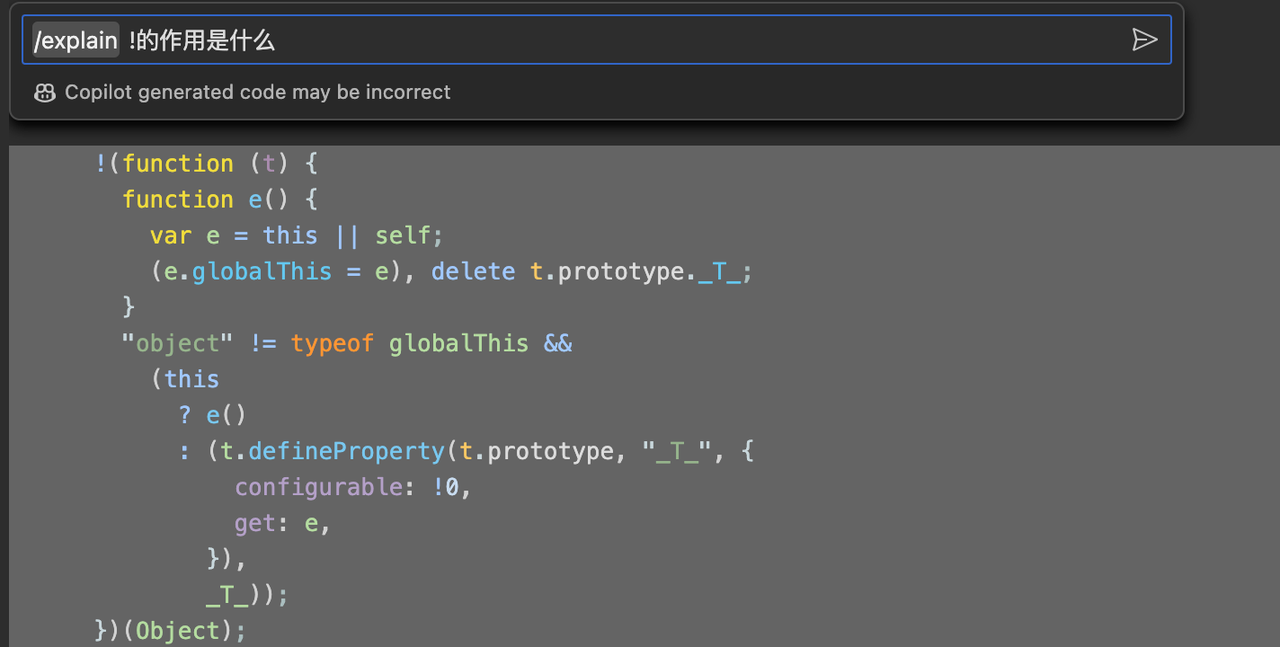
/explain 解释
作用:纯粹的解释
顾名思义,当我看到一段不懂的代码我就可以将内容选中交给 Copilot Chat输出对应的解释,或者针对这个片段中的某个位置提出问题。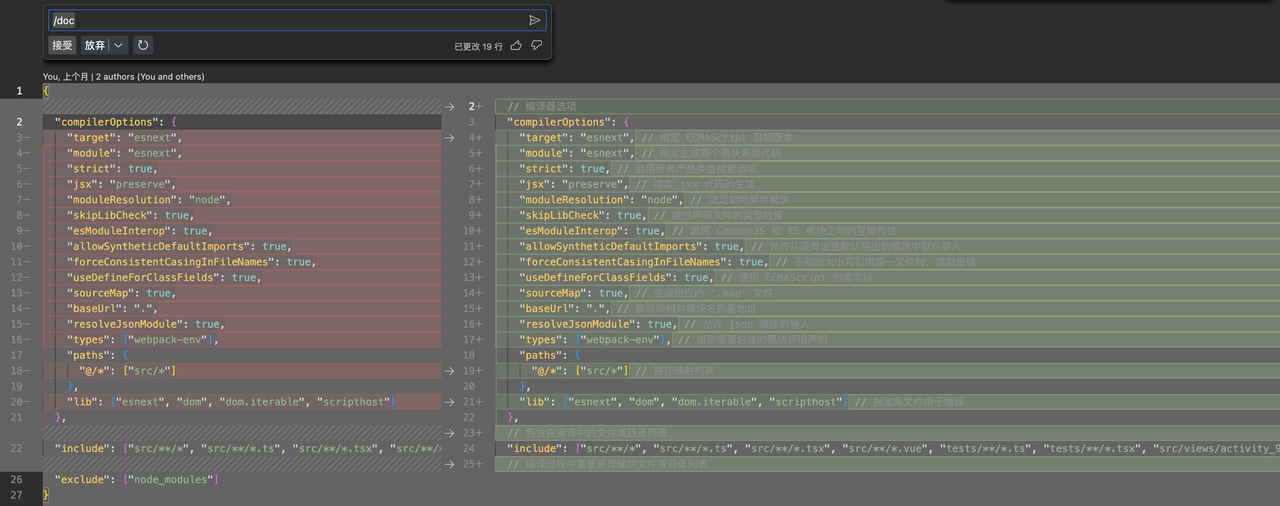
而这在阅读源码过程的中也能起到比较大的帮助
/doc 注解
作用:生成注释
在前端这个领域里接触的广面非常之大,会遇到各种各样的配置项,仅靠记忆而不依靠文档和注释的话是不太现实的。这个指令可以用于快速的生成这些配置项的注释,让后续的维护更加轻松,不用再频繁去翻开对应的文档去查询。
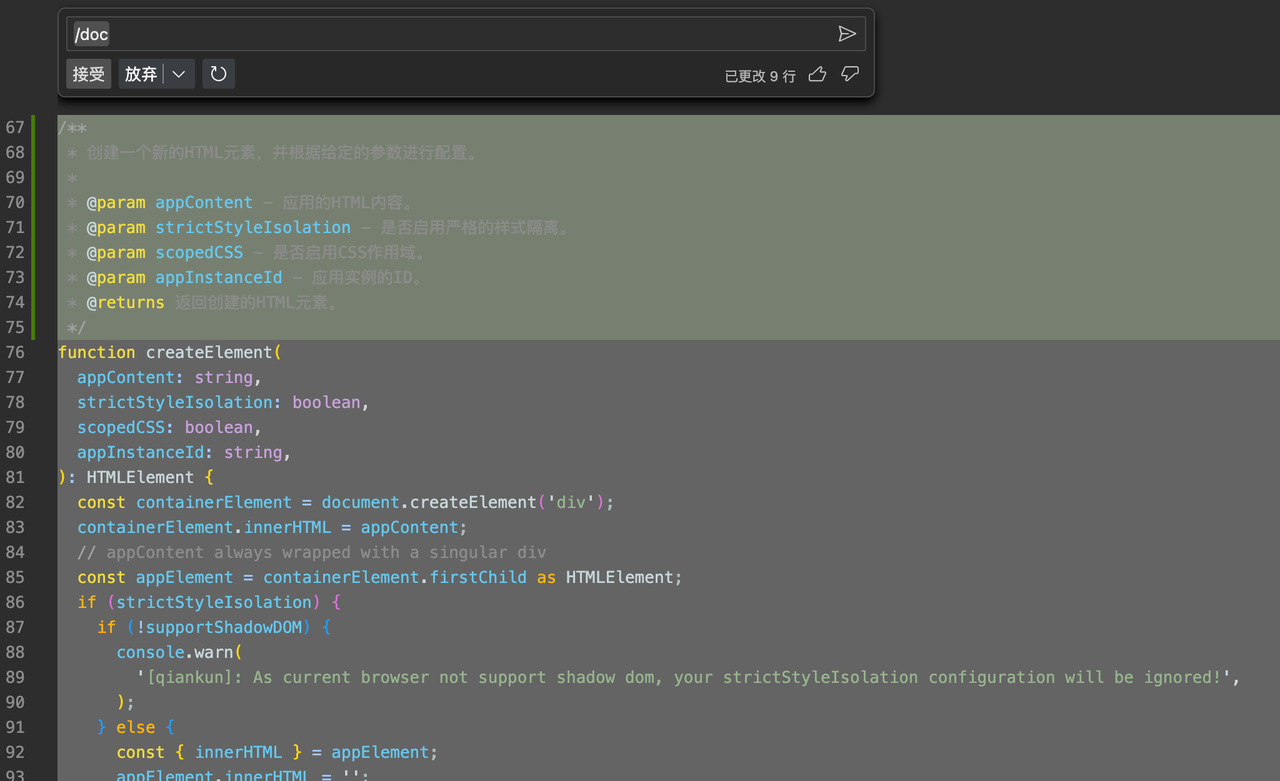
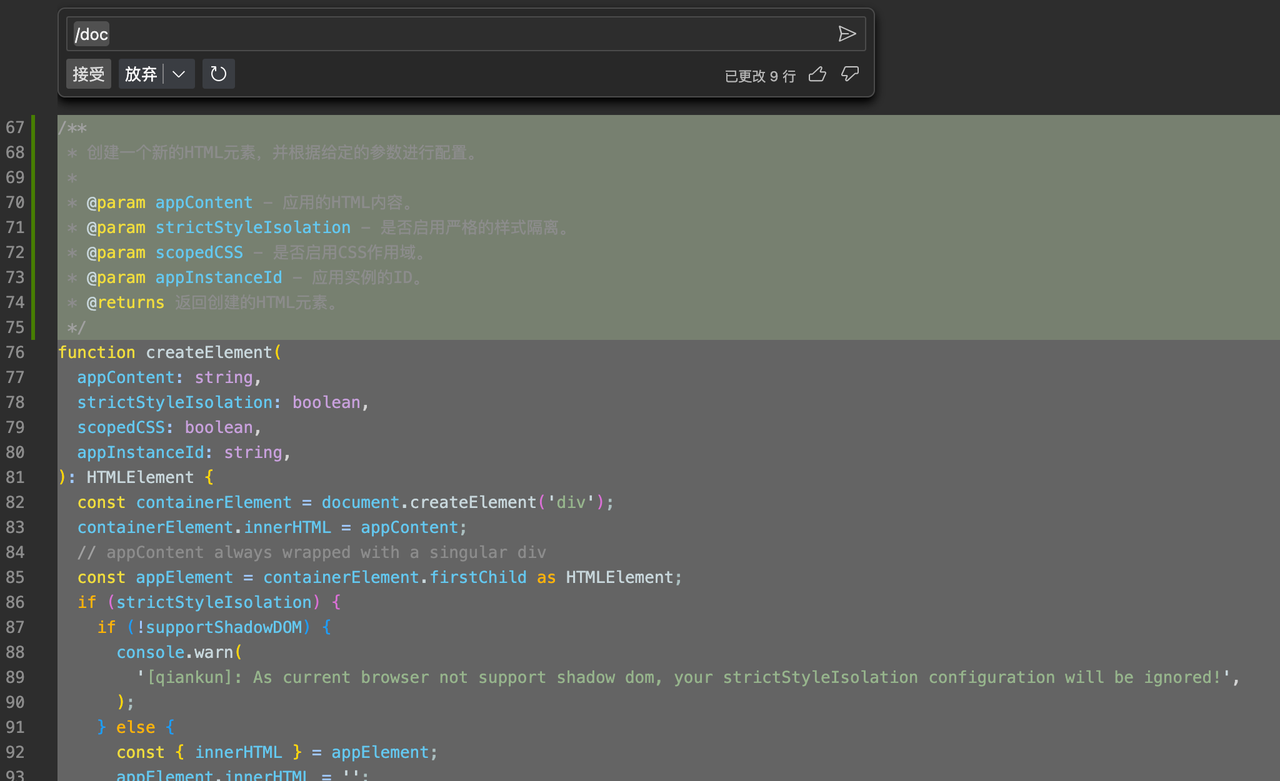
或是为函数添加解释,它能够根据内容来总结出功能、参数、返回值,一目了然。
查询 API
在使用一些资料不够全面的技术情境下,通过搜索引擎获取的结果可能并不十分准确。这时,通过描述性的提问让 Copilot Chat 帮助搜索 API 会得到意想不到的效果。
建议
引用限制
据说 Copilot Chat 一次性最多能够引用的字符是 6000 多个字符,然而为了确保更高的准确度,建议将引用的内容尽可能缩小聚焦,并将问题拆分为更小的部分。这样做不仅有助于提高引擎的理解能力,还能确保 Copilot Chat 能够更精准地回应您的需求。
结语
在本文中,我们深入研究了 Github Copilot 和 Github Copilot Chat 的使用。尽管 Copilot 在代码生成方面表现强大,但我们强调了良好的代码注释和变量命名对于优化 Copilot 生成的代码质量至关重要。通过关注这些细节,我们可以更有效地与 Copilot 协同工作,产生清晰且可读性更高的代码。
在实际使用中,Copilot 在学习现有代码风格和提供在线代码片段方面表现得非常出色。但是,如果需要创新性代码的情况,它可能无法完全满足期望。
尽管如此,这两个工具在提高开发效率方面仍然是强大的。有时候,它们甚至在编码过程中默默地引导了我们的思路。不过,我们也必须认识到,这些工具可能产生一些错误的输出,因此我们仍需要对其进行仔细的验证和校验。通过巧妙利用这两个工具,我们能够更轻松、更愉快地完成编码任务,提高整体开发效率。
本文标题:Github Copilot 使用技巧总结
文章作者:Niuhk
发布时间:2023-02-14
最后更新:2024-10-15
原始链接:https://www.niuhk.cn/2023/02/14/Github Copilot 使用技巧总结/
版权声明:转载请注明出处!
分享